
Menu path
Company Admin → Hotspot → Packages, Vouchers/Cards, Customers, Portal settings.
1. Hotspot package
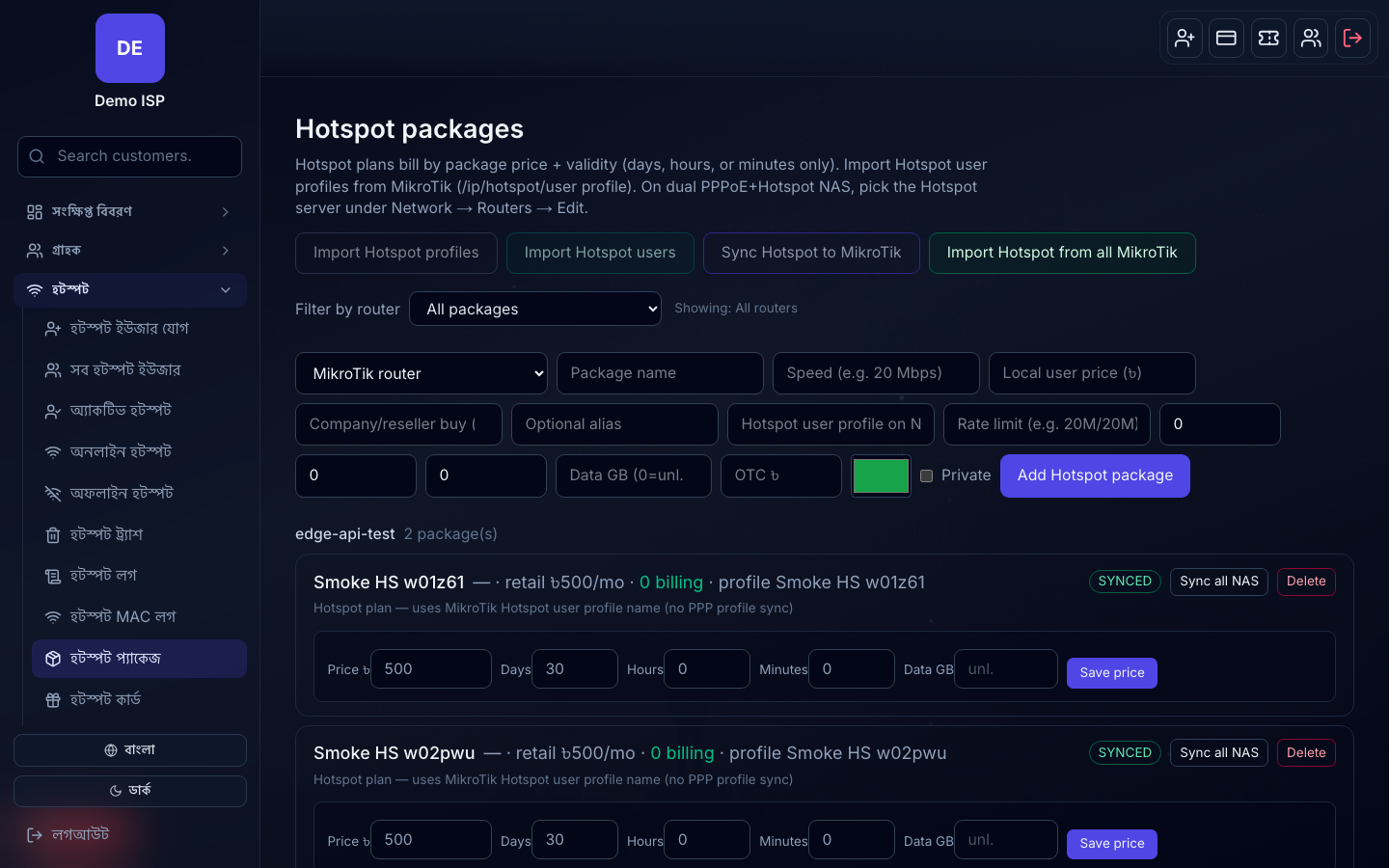
- Create a Hotspot package with validity (hours/days), bandwidth profile and price.
- Keep Hotspot packages separate from PPPoE home packages.
2. Generate voucher batch
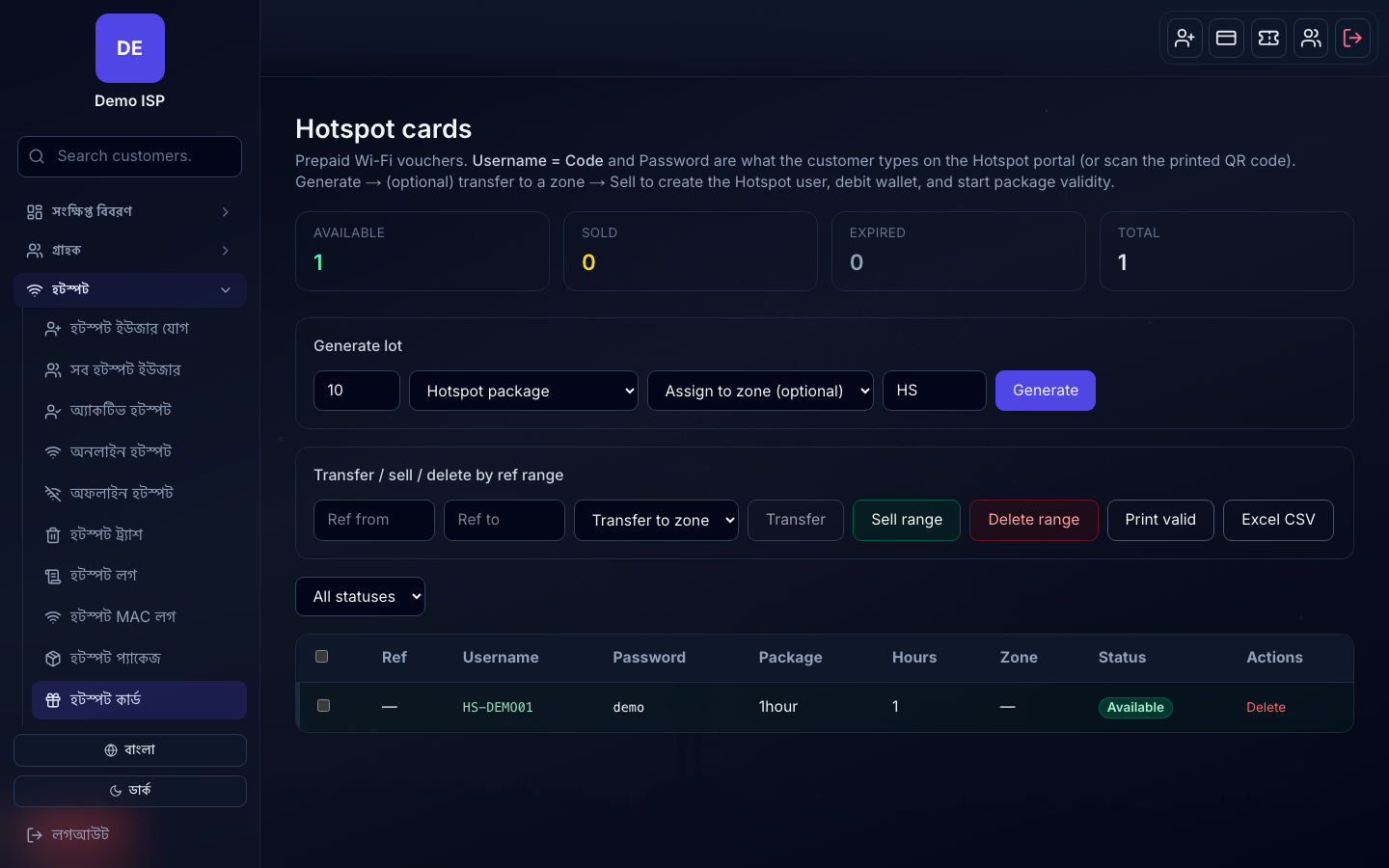
- Open Vouchers → Generate batch.
- Choose package, quantity, prefix, zone (if reseller stock).
- Generate and export/print cards; mark sold vs available in inventory.
3. MikroTik Hotspot sync
- Ensure the Hotspot-capable NAS is registered under Network.
- Sync Hotspot users/profiles from Company Admin so card logins authenticate.
- Point MikroTik Hotspot walled-garden / login HTML to your neXor captive portal URL.
Verify
- Test one unused voucher on a Hotspot SSID.
- Confirm session appears under Hotspot customers/online.
- Sold card cannot be reused after exhaustion/expiry.